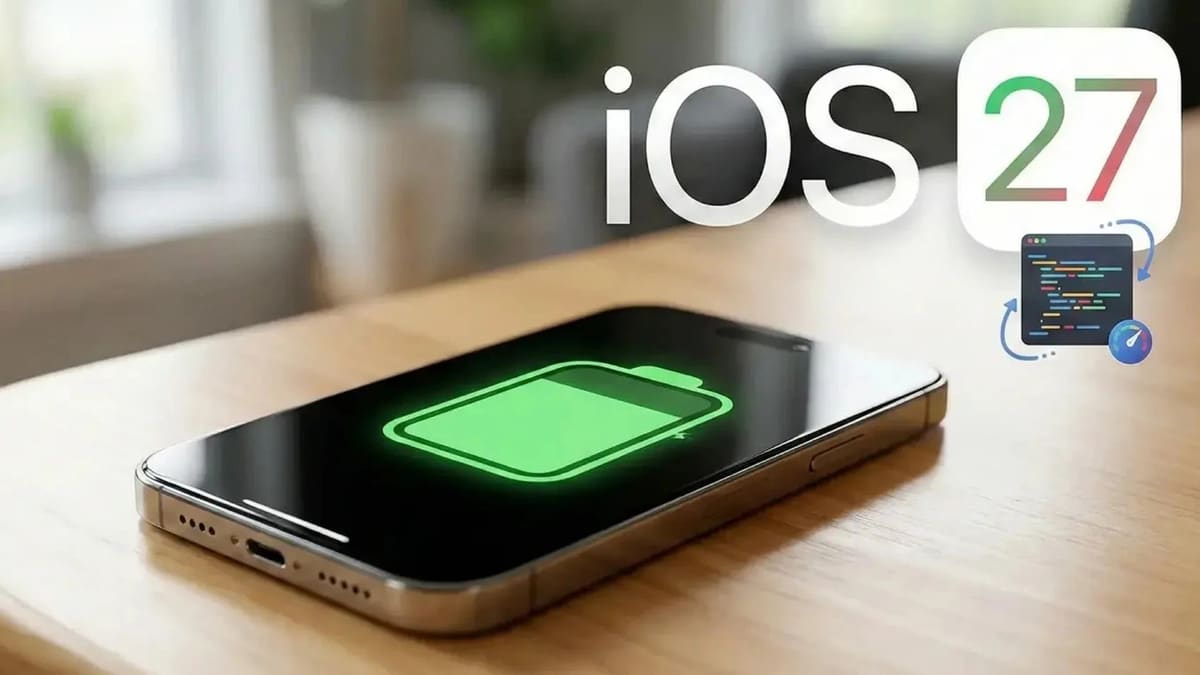
iOS 27’de Pil Sorunu Yaşayanlar İçin 7 Adımda Pil Optimizasyonu
iOS 27, bazı iPhone kullanıcılarında güncelleme sonrasında pil tüketimini geçici olarak artırabiliyor. Neyse ki birkaç basit ayarla bu durumu hafifletmek mümkün.


iOS 27 güncellemesini yükledikten sonra iPhone’unuzun pilinin normalden daha hızlı bittiğini fark ettiyseniz hemen paniğe kapılmanıza gerek yok. Büyük iOS güncellemelerinin ardından sistem, arama indekslerini yeniden oluşturmak, fotoğrafları analiz etmek ve yeni özellikleri hazırlamak için arka planda normalden daha fazla işlem yapabiliyor.
Bu süreç ilk birkaç gün boyunca hem pil tüketimini artırabiliyor hem de telefonun zaman zaman daha sıcak çalışmasına neden olabiliyor. Öncelikle cihazı yeniden başlatmak, Düşük Güç Modu veya Uyarlanabilir Güç gibi yerleşik seçenekleri kullanmak iyi bir başlangıç olabilir. Sorun devam ediyorsa aşağıdaki yedi yöntemi sırayla deneyebilirsiniz.
iOS 27’de Pil Sorunu Yaşıyorsanız Bu 7 Yöntemi Deneyin
Ekran Ayarlarını Yeniden Düzenleyin
iPhone’un ekranı pil tüketiminde en büyük paya sahip bileşenlerden biri. Bu nedenle parlaklığı sürekli yüksek tutmak yerine Otomatik Parlaklık özelliğini kullanmak ciddi fark yaratabilir. Ayarlar > Erişilebilirlik > Ekran ve Metin Boyutu bölümüne girerek Otomatik Parlaklık seçeneğini etkinleştirebilirsiniz. Böylece telefon ortam ışığına göre parlaklığı kendi ayarlayarak gereksiz enerji tüketimini azaltır.
Uyarlanabilir Güç Modunu Açın
iOS 27’deki Uyarlanabilir Güç özelliği, pil tüketimi normalden yükseldiğinde ekran parlaklığını düşürebiliyor ve arka plandaki bazı işlemleri sınırlandırabiliyor. iPhone 17 serisi ve daha yeni modellerde bu özellik varsayılan olarak açık gelebiliyor. Diğer desteklenen modellerde Ayarlar > Pil > Güç Modu bölümünden Uyarlanabilir Güç seçeneğini manuel olarak etkinleştirebilirsiniz.
Tüm Uygulamaları Tek Seferde Güncelleyin
Yeni bir iOS sürümü çıktığında üçüncü taraf uygulamalar da uyumluluk güncellemeleri almaya başlıyor. Güncellemelerin gün boyunca parça parça indirilmesi, arka planda gereksiz pil tüketimine yol açabiliyor. App Store’daki profil simgesine dokunup Uygulama Güncellemeleri bölümünden Tümünü Güncelle seçeneğini kullanmak daha mantıklı olabilir. Bunu telefon şarjdayken ve Wi-Fi bağlantısındayken yapmak pil açısından daha verimli olacaktır.
Wi-Fi ve 5G Ayarlarını Kontrol Edin
Zayıf hücresel sinyal, iPhone’un sürekli baz istasyonuna yeniden bağlanmaya çalışmasına ve pilin daha hızlı tükenmesine neden olabilir. Güvenilir bir Wi-Fi ağı varsa hücresel veri yerine Wi-Fi kullanmak genellikle daha az enerji tüketir. 5G bağlantısının zayıf olduğu yerlerde Ayarlar > Hücresel > Hücresel Veri Seçenekleri > Ses ve Veri yolundan LTE’ye geçmek de pil ömrüne katkı sağlayabilir. 5G Auto seçeneği de performans gerekmediğinde LTE’ye otomatik geçiş yapabildiği için iyi bir orta yol sunuyor.
Arka Planda Çalışan Uygulamaları Sınırlandırın
iOS 27 güncellemesinden sonra sistem zaten yoğun biçimde arka plan işlemleri yaparken uygulamaların da sürekli yenilenmesi pil tüketimini daha görünür hale getirebilir. Ayarlar > Genel > Arka Planda Uygulama Yenileme bölümünden sık kullanmadığınız uygulamaları geçici olarak kapatabilirsiniz. Aynı şekilde Ayarlar > Gizlilik ve Güvenlik > Konum Servisleri bölümünde sürekli konum erişimine ihtiyaç duymayan uygulamaları “Kullanırken” seçeneğine almak da gereksiz enerji tüketimini azaltabilir.
Pil Sağlığını ve Günlük Kullanımı Kontrol Edin
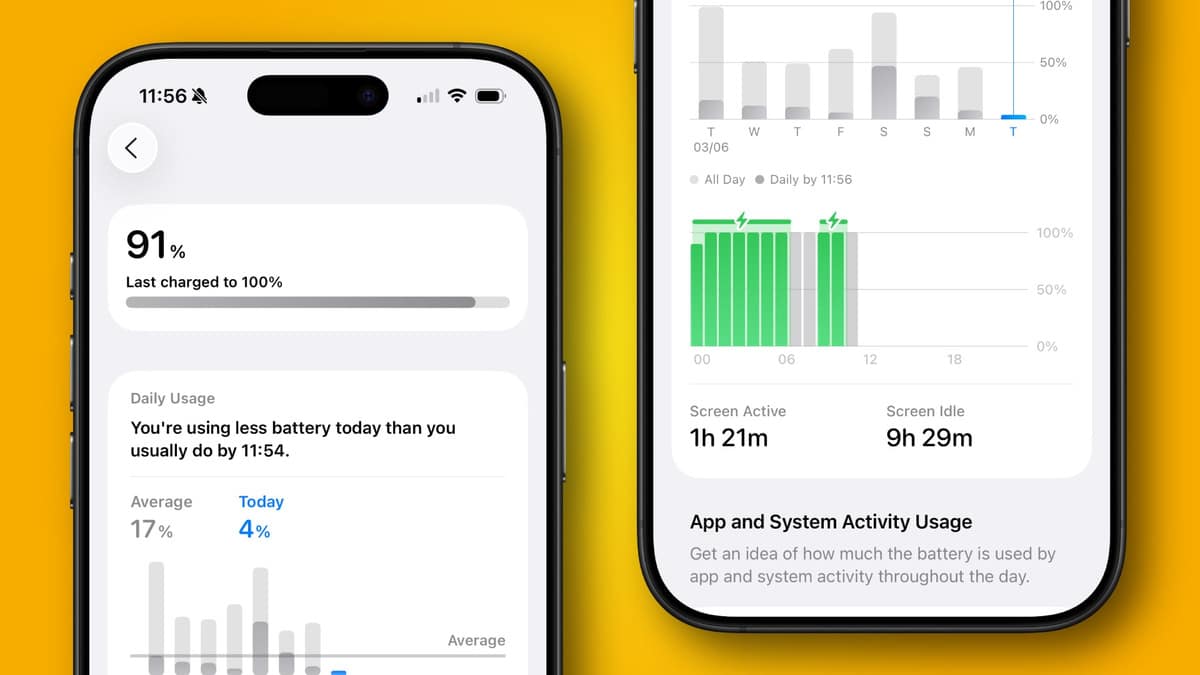
Sorunun gerçekten iOS 27’den mi yoksa eskimiş bir bataryadan mı kaynaklandığını anlamak için pil sağlığına bakmakta fayda var. Ayarlar > Pil bölümündeki Pil Sağlığı alanında maksimum kapasiteyi, şarj döngüsü sayısını ve pil durumunu görebilirsiniz. iOS 27 ayrıca günlük tüketimi önceki haftayla karşılaştıran bir görünüm sunuyor. Böylece hangi uygulamanın veya sistem işleminin normalden fazla enerji tükettiğini daha kolay fark edebilirsiniz.
Güncellemenin Oturması İçin Birkaç Gün Bekleyin
En basit ama çoğu zaman en etkili çözüm biraz beklemek olabilir. iOS 27 kurulduktan sonra Spotlight araması için dosyalar yeniden indeksleniyor, fotoğraflar analiz ediliyor ve Siri AI gibi özellikler için bazı veriler yeniden işleniyor. Bu nedenle ilk birkaç gün daha kısa pil ömrü görmek normal olabilir. Ayarlar > Pil bölümünde “Devam Eden iOS Güncellemesi” benzeri bir bildirim görüyorsanız sistem hâlâ arka plan işlemlerini tamamlıyor demektir.